Cette fonctionnalité vous permet d’effectuer des mesures de distance et de surfaces sur base d’un dessin ou d’une sélection d’éléments.
L’utilisateur :
|
Action |
Résultat |
|
|
Cliquer sur
|
Déplie
une barre d’actions :
|
|
|
Clique sur |
Ouvre
l’assistant de saisie :
|
|
|
Dessine
un rectangle et double clique pour valider. |
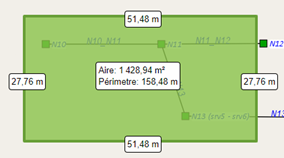
Affiche
la mesure de chaque segment, périmètre et aire de la zone :
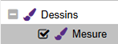
Une
couche « Mesure » vient s’ajouter dans le navigateur :
L’utilisateur
clique sur |
|
|
Clique sur |
Ouvre
l’assistant de saisie :
|
|
|
Dessine
un polygone et double clique pour valider. |
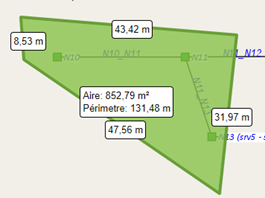
Affiche
la mesure de chaque segment, périmètre et aire de la zone :
Une
couche « Mesure » vient s’ajouter dans le navigateur :
L’utilisateur
clique sur |
|
|
Clique sur |
Ouvre
l’assistant de saisie :
|
|
|
Trace
une ligne et double clique pour valider. |
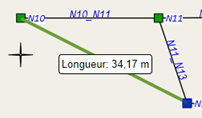
Affiche
la mesure de chaque segment et longueur totale :
Une
couche « Mesure » vient s’ajouter dans le navigateur :
L’utilisateur
clique sur |
|
|
Clique sur |
Ouvre
l’assistant de saisie :
|
|
|
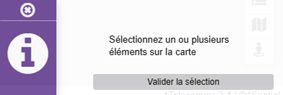
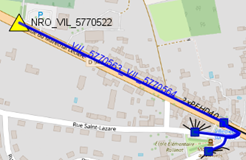
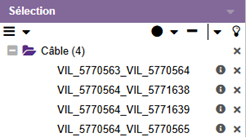
Sélectionne une
canalisation ou un tronçon et clique sur « Valider la
sélection » :
|
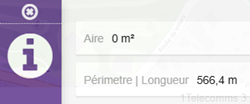
L’assistant
en bas à droite s’ouvre et donne l’aire et la longueur de la sélection :
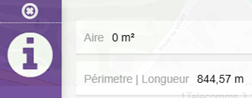
L’utilisateur
peut ajouter des canalisations ou tronçons à la sélection. L’assistant va se rafraichir
en tenant compte de cet ajout :
La
sélection s’ajoute dans le panier de sélection :
|
|
|
Clique
sur |
Efface
la sélection du panier de sélection et de la carte. |
|